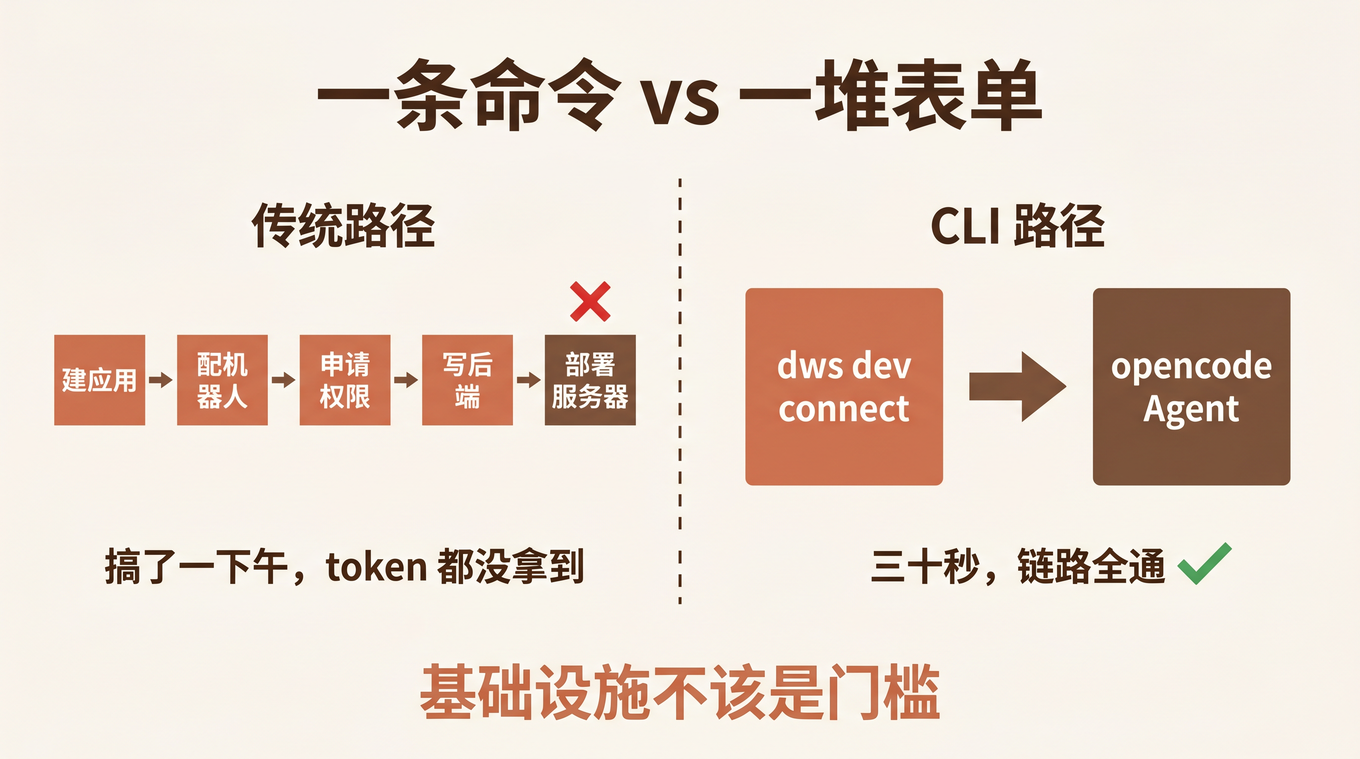
上周一个钉钉校招生来找我抱怨。他帮在校的师弟调毕业设计,想做一个「钉钉里 @ 一下机器人,就能让本地 Agent 帮忙跑数据分析、回传结果」的小系统。思路很清楚,卡壳的地方很尴尬——卡在了第一步:钉钉开放平台管理后台。
他注册了开发者账号,进了那个后台,对着「企业内部应用 → 创建应用 → 机器人配置 → 权限申请 → 版本发布」一长串表单发呆,搞了一下午连机器人 token 都没拿到。他来找我吐槽:「是不是还得租个服务器写个后端,机器人才能跑起来?这门槛也太高了吧。」
我把他从那个后台里拽了出来,敲了一条命令给他看:
dws dev connect --channel opencode --unified-app-id <你的应用ID>
三十秒后,他在钉钉里 @ 那个机器人说「hi」,本地 opencode 接到消息、生成回复、回传钉钉,整个链路通了。没有碰管理后台,没有写后端服务,没有租服务器。
这篇文章就是把这个过程从浅到深讲一遍: 先一条命令把通用 Agent 接进钉钉,再用 opencode 本体搭出一个鲁棒、自愈、能实时回传进度的垂直 Agent 协同系统。面向的就是在校同学——你有一台笔记本、会用命令行、装了 opencode,就能跟着跑通。
接一个 Agent 到钉钉,到底要几层
很多教程一上来就教你在后台点哪里,却从不告诉你「为什么要点这些」。先把分层看清楚,后面每一步才有意义。
把一个本地 Agent 接进钉钉,本质要打通四层:
┌─────────────────────────────────────────────────────────────┐
│                      钉钉客户端 / IM                          │
│              (用户在这里 @ 机器人发消息)                      │
└──────────────────────────┬──────────────────────────────────┘
                           │ ① 应用层:得有一个「机器人应用」
                           │    (有名字、图标、AppKey/AppSecret)
                           ▼
┌─────────────────────────────────────────────────────────────┐
│                  ② 凭证层 / Stream 连接                       │
│      用 AppKey/AppSecret 起一条长连接,收发消息               │
└──────────────────────────┬──────────────────────────────────┘
                           │ ③ 桥接层:把钉钉消息转给本地 agent
                           │    (并把 agent 回复发回钉钉)
                           ▼
┌─────────────────────────────────────────────────────────────┐
│                 ④ Agent 层:真正干活的脑子                    │
│           opencode / claude code / codex / 自研              │
└─────────────────────────────────────────────────────────────┘
传统路径里,这四层每一层都得你亲手搭:在管理后台建应用(①)、复制 token 写进自己的后端服务(②)、自己实现一个 WebSocket/Stream 客户端做桥接(③)、再对接 agent(④)。后台表单之所以劝退人,是因为它把 ①②③ 三层的事全塞进了一个网页让你手动配。
dws dev connect 干的事,就是把 ①②③ 三层压成一条命令,你只管 ④——你的 agent。
两条路径,一张表看清差距
| 维度 | 传统路径(管理后台) | dws dev connect 路径 |
|---|---|---|
| 建应用/机器人 | 后台表单手填,上传图标 | dws dev app robot submit 一条命令 |
| 拿凭证 | 后台复制 AppKey/AppSecret | dws dev app credentials get 或 --unified-app-id 自动取 |
| Stream 桥接 | 自己写后端服务常驻 | dws 原生 Go Stream,进程内建联 |
| 接 agent | 自己实现 HTTP 转发 | --channel opencode 自动桥接 |
| 关机/断网 | 服务挂了要自己重启 | --daemon --alwayson 自愈 + opencode 托管 |
| 适合谁 | 正式上线、多租户、高可用 | 学生/个人开发者、原型、轻量场景 |
不是说传统路径错了——它适合正式上线的生产场景。但对他这种「我就想先跑通看看效果」的需求,传统路径是 用大炮打蚊子:80% 的精力花在基础设施上,agent 本身一行没写。
顺带一提,这个「先跑通再优化」的思路,我在 数字员工 MVP 指南 里也强调过——做数字员工的第一步不是把架构图画得多漂亮,而是先让一个最小闭环跑起来。这篇文章可以看作那篇的「技术落地版」。
下面进入实操。整个过程分三步: CLI 建号拿凭证 → 一条命令接进钉钉 → 让 opencode 当守护进程。
第一步:不登录管理后台,用 CLI 建号拿凭证
dws dev connect 自己 不建号——它用「已建好的机器人凭证」去起 Stream。所以你得先有个机器人应用。关键在于:建这个机器人, 不用进管理后台,dws 的 dev app 子命令组把后台能干的事全搬进了 CLI。
1.1 装好 dws 并登录
# 安装 dws(按官方文档来,这里不展开)
# 登录你的钉钉组织,会生成一个 profile
dws auth login
dws auth status   # 确认已登录
登录后你会得到一个 profile(形如 dingxxxxxxxx),后面所有命令都会自动用这个组织的身份。
1.2 一条命令提交智能体机器人
dws dev app robot submit \
  --name "我的毕设助手" \
  --robot-name "毕设助手" \
  --desc "毕业设计数据分析与答疑助手" \
  --format json
注意这条命令做了什么:--name 是智能体应用名(企业内唯一),--robot-name 是客户端展示的机器人名,--desc 是功能描述。 没有网页,没有表单,没有图标上传——图标缺省用默认的。
命令是异步的,返回一个 taskId。轮询结果拿凭证:
dws dev app robot result --task-id <taskId> --format json
成功后会拿到 clientId / clientSecret(也就是后台里的 AppKey/AppSecret)。 到这一步,① 应用层就齐了,全程没碰管理后台。
1.3 (可选)用 unified-app-id 省掉手填凭证
如果你像我一样懒得每次复制 secret,可以把应用注册成一个 unified-app-id,之后所有命令只传这个 ID,dws 会自动 credentials get 取凭证:
# 后续 connect 直接用 --unified-app-id,不用再贴 secret
dws dev connect --unified-app-id <你的unified-app-id> --channel opencode
我自己的实际 ID 是一个 UUID(753e1847-...),写到 skill 里之后,opencode 每次启动都直接复用, 本地不存任何 secret。这是后面「鲁棒」的一个细节:凭证不落盘,泄露面就小。
第二步:一条命令把 opencode 接进钉钉
凭证有了,主角登场。确保你装好了 opencode(~/.opencode/bin/opencode),然后:
dws dev connect \
  --unified-app-id <你的unified-app-id> \
  --channel opencode \
  --agent-yolo \
  --agent-memory \
  --format json
解释几个关键 flag,这是能不能跑通的分水岭:
--channel opencode:告诉 dws 把消息桥接到 opencode (而不是 claude code / codex / 自研)。dws 内置了一堆渠道适配,opencode 是其中之一。--agent-yolo:放开 opencode 的沙箱,允许它读写文件、执行命令。毕设场景里你要让它跑数据分析、读写文件,不开 yolo 它啥也干不了。 注意安全边界,后面坑那段专门讲。--agent-memory:按会话续聊,同一个单聊/群共享上下文。不开的话每条消息都是失忆的新会话。
跑起来后,dws 会起一条 Go 原生 Stream 长连接到钉钉,并在本地按需拉起 opencode serve。下面是我当时的真实运行日志(截取),你跑出来会非常接近:
[connect] channel=opencode(flag:--channel)凭证来源=unified-app-id:credentials get
[connect] 访问控制:用户白名单 0、群白名单 0、限流 20 条/分钟/人
[connect] channel=opencode Go 原生 Stream 建联,转发到 opencode-server
[connect] keepAlive=30µs autoReconnect=true
[stream] connect success, sessionId=[9031b3af-...]
[connect] 收到 @hugozhu: hi (convType=1 staffId=0420506555)
opencode server listening on http://127.0.0.1:65421
[connect] agent 已生成回复 (opencode, 耗时 26.055s): Hi! 有什么可以帮你的吗?
[connect] 普通消息已发送 (msgId=msgglTSdjEJ1pVuAZR5z1DjkA==)
看最后三行:你在钉钉说「hi」 → opencode 26 秒生成回复 → 回到钉钉。②③④ 三层在这一条命令里全通了。
再试一条让 agent 干活的:
[connect] 收到 @hugozhu: ls /
[connect] agent 已生成回复 (opencode, 耗时 19.99s): macOS 根目录内容:
- Applications - 应用程序
- bin - 基础系统命令
…
ls / 是一条真实命令,opencode 在 yolo 模式下真的执行了本地 shell 并把结果整理回钉钉。到这一步,他师弟的「最小闭环」就跑通了——可以在钉钉里 @ 机器人跑 Python 脚本、读 CSV、回传结果。
但如果你只走到这里,系统是脆的。日志里这几行会教你怎么做人:
[stream][error] connection process read message error: read tcp ...->...:443: use of closed network connection
[connect] 转发失败 (opencode, 耗时 8m49.902s): Post "http://127.0.0.1:59083/session/.../message": EOF
第一行是钉钉 Stream 断连(网络抖动很常见),第二行是 opencode serve 进程挂了导致转发 EOF。如果只有 dws dev connect 裸跑,这两种情况都需要你手动重启——你不可能 24 小时盯着。
这就是第三步要解决的问题: 让 opencode 自己当守护进程,把这套东西变鲁棒。
第三步:让 opencode 本体当守护进程
这一步是「能用」到「完备」的分水岭,也是这篇文章真正想教你的工程思路。
核心观察: opencode 本身就是一个持久 agent 主进程。当你以持久模式(不随单次问答退出)运行 opencode 时,它就是一个天然适合当「守护者」的进程——它能动脑子、能调工具、能被事件驱动。那为什么还要再请一个 systemd 或写一个后端服务来盯着 dws dev connect?让 opencode 自己管不就行了。
于是整个架构变成这样:
┌──────────────────────────────────────────────────────────────┐
│              opencode (持久 agent / 主进程)                  │
│         每次被唤醒先看 .next-check,到期就跑健康检查            │
└──────┬───────────────┬──────────────────┬────────────────────┘
       │               │                  │ nohup+disown 起后台子进程
       ▼               ▼                  ▼
┌────────────┐  ┌────────────────┐  ┌─────────────────────────┐
│ dws dev    │  │ serve-watcher  │  │ event-watcher.py        │
│ connect    │  │ 监控 serve 日志 │  │ 监听 SSE /global/event  │
│ (Stream)   │  │ 拉起即通知端口 │  │ 实时转发进度到钉钉       │
└────────────┘  └────────────────┘  │ + 自动授权 + 无限重连   │
                                     └─────────────────────────┘
       ▲
       │ healthcheck.sh 4 层检查
       └──────────────────────────────┐
                                      ▼
                          不健康 → 重启;连续 3 次失败 → 熔断告警
三个后台子进程 + 一个健康检查脚本,各司其职。下面一个个讲清楚 为什么这么设计,而不只是贴代码。
3.1 起子进程:nohup + disown 的讲究
opencode 以后台子进程方式起 dws dev connect,关键就两行:
nohup dws dev connect --unified-app-id <ID> --channel opencode --agent-yolo \
  >> opencode-connect.log 2>&1 &
CONNECT_PID=$!
disown
echo $CONNECT_PID > .connect.pid
为什么是 nohup + disown 组合,而不是只 &?因为 opencode 会话本身会重启——你今天问完问题,明天再开,opencode 是新进程。如果 connect 是它的子进程,父进程一退,子进程跟着挂。nohup 让它忽略 SIGHUP,disown 把它从 shell 的作业表里摘掉, opencode 重启后仍能通过 .connect.pid 文件接管这个独立存活的子进程。
这是「鲁棒」的第一块砖:进程之间不绑生死,靠 PID 文件而非进程树关系来认领。
3.2 healthcheck.sh:四层检查,不止看进程在不在
最 naive 的健康检查是 pgrep 看进程在不在。这远远不够——进程可能僵着但实际不干活。我实际写的 healthcheck.sh 做四层:
# 检查1:进程是否存活
pgrep -f "dws dev connect.*--unified-app-id 753e1847"

# 检查2:日志最近 35 分钟有没有活动(证明连接还活着在收发消息)
# 阈值 35 分钟 > 检查间隔 30 分钟,留容错
stat -f %m opencode-connect.log   # macOS;Linux 用 stat -c %Y

# 检查3:日志尾部 50 行有没有致命错误(fatal/panic/token expired…)
# 且最近 20 行没有「重启/Starting」字样才算没恢复
tail -50 opencode-connect.log | grep -iE 'fatal|panic|token expired|permission denied'

# 检查4:event-watcher 进程在不在(负责实时转发,挂了要告警)
pgrep -f "event-watcher\.py"
# generated by hugo AI
为什么是这四层?因为 每种故障模式对应的修复动作不同:
- 进程没了 → 直接重启(Step 3.3)
- 进程在但日志 35 分钟没动 → Stream 假死,要重启
- 日志有致命错且没恢复 → 即使进程在也要重启
- event-watcher 没了 → 不致命,只告警不重启(降级运行)
把故障分级,比「一刀切重启」聪明得多。我还设了 熔断:连续 3 次不健康就停止自动重启、发告警给人。因为连续失败通常意味着根本性问题(凭证失效、网络全断),无脑重试只会刷屏。
健康检查的调度也有讲究:opencode 每次被唤醒(收到任何用户请求)先看 .next-check 里存的时间戳,到期才跑 healthcheck,跑完写 date -v+30M +%s 进去。 没有外部 cron,全靠 opencode 自己被驱动——这正是不写后端服务的代价:自检频率取决于 opencode 被唤醒的频率。对个人场景够用,对 7x24 服务不够,这点我后面限制里明说。
3.3 serve-watcher.sh:opencode serve 的端口通知
dws dev connect 桥接到 opencode 时,会按需拉起 opencode serve,而且 每次端口是随机的 (--port 0)。这是 opencode 的设计,但对「实时转发进度」是个麻烦——你得知道端口才能连它的 SSE。
serve-watcher.sh 就干一件事:tail -F 盯着 connect 日志,看到 opencode server listening on http://127.0.0.1:<port> 这行,就用 lsof -i :<port> 拿到 serve 的 pid,把 pid 和端口通过机器人发钉钉通知。
tail -F -n0 opencode-connect.log > fifo &
while IFS= read -r line; do
  if [[ "$line" == *"opencode server listening on"* ]]; then
    port=$(echo "$line" | grep -oE ':[0-9]+' | tail -1 | tr -d ':')
    serve_pid=$(lsof -i ":$port" -sTCP:LISTEN -t | head -1)
    # 写文件 + 发钉钉通知
  fi
done < fifo
# generated by hugo AI
我的实际日志里能看到 serve 被反复拉起、端口一直变:65421 → 59083 → 62113。没有 watcher,你根本追不上它。
3.4 event-watcher.py:这才是「完备」的关键
前面三块解决的是「连得上、活得久」。这一块解决的是 「用户在钉钉,能看见 agent 在干什么」——这是「垂直 agent 协同」区别于「问答机器人」的本质。我在 IM 在 AI 时代的沟通即协同 里讲过:AI 时代的 IM 正在从「对话」演进为「协同」,区别就在于你 @ 的是「问问题」还是「派任务」。派任务,就得看得见进度。
opencode serve 暴露了一个 SSE 端点 GET /global/event,会把它执行过程中的事件流推出来——工具调用、推理步骤、权限请求、会话空闲……event-watcher.py 把这些事件接住、格式化、转发到钉钉。它是我这套里最值得讲的工程,400 多行 Python,干四件事:
① 自动发现 serve 凭证(端口 + 密码)
serve 启动时把密码塞进环境变量 OPENCODE_SERVER_PASSWORD。watcher 扫 ps 找 opencode serve 进程,再 ps eww -p <pid> 读它的环境,抠出端口和密码:
def find_serve_credentials():
    result = subprocess.run(["ps", "-ax", "-o", "pid,args"], capture_output=True, text=True)
    for line in result.stdout.splitlines():
        if "opencode serve" not in line or "grep" in line:
            continue
        pid = line.split()[0]
        port = int(re.search(r"--port\s+(\d+)", line).group(1))
        # 读进程环境变量拿密码
        pr = subprocess.run(["ps", "eww", "-p", str(pid)], capture_output=True, text=True)
        pwd = re.search(r"OPENCODE_SERVER_PASSWORD=(\S+)", pr.stdout).group(1)
        return int(pid), port, pwd
    return None, None, None
# generated by hugo AI
为什么这么绕?因为 opencode 不把密码写文件,只放进程环境。这是它的安全设计——密码不落盘。你要连它的 SSE,就得从进程环境里现取。这个细节卡了我一晚上,写出来给后来人省时间。
② 手撕 HTTP/1.1 chunked encoding
Python 标准库的 http.client / urllib 在 SSE + chunked 组合下表现不稳。我干脆用裸 socket 自己解析 chunked:
def parse_sse_events(sock):
    buf = ""
    while running:
        chunk = sock.recv(8192)
        buf += chunk.decode("utf-8", errors="replace")
        while "\r\n" in buf:
            idx = buf.index("\r\n")
            len_line = buf[:idx].strip()
            chunk_size = int(len_line, 16)        # chunked 长度行是十六进制
            chunk_body = buf[idx+2 : idx+2+chunk_size]
            buf = buf[idx+2+chunk_size+2:]        # 跳过分隔的 \r\n
            for line in chunk_body.splitlines():
                if line.strip().startswith("data: "):
                    yield line.strip()[6:]        # SSE data 字段
# generated by hugo AI
为什么不用库?因为 鲁棒性的极致是「我完全控制字节流」。库帮你封装的同时也帮你藏了 bug——SSE 断流时库可能阻塞、抛异常、不返回。手撕解析 + sock.settimeout(5),我能精确控制「5 秒没数据就 continue 重试」,不会死等。
③ 事件过滤 + 自动授权
opencode 干活时会频繁触发权限请求(「我要读这个文件」「我要执行这个命令」)。如果每条都让你在钉钉点同意,体验稀碎。watcher 做了两件事:
def auto_authorize(port, password, session_id, permission_id):
    auth = base64.b64encode(f"opencode:{password}".encode()).decode()
    data = json.dumps({"response": "always", "remember": True}).encode()
    req = urllib.request.Request(
        f"http://127.0.0.1:{port}/session/{session_id}/permissions/{permission_id}",
        data=data, headers={"Authorization": f"Basic {auth}"}, method="POST")
    urllib.request.urlopen(req, timeout=5)
# generated by hugo AI
遇到 permission.asked 事件,自动 POST 一个 {「response」: 「always」, 「remember」: true} 给 serve 的权限接口——一次性永久授权同类操作。同时发一条钉钉通知告诉你「已自动授权 XX 权限」,让你知道发生了什么但不用干预。
这是 --agent-yolo 的工程化补丁:yolo 放开了沙箱,但具体每个权限请求仍可观测、可记录、可回溯。 自动但不静默——这是给个人场景的折中。生产环境我会改成「发审批卡片,主人点同意才执行」(dws 的 --owner-user-id + --approval-card-template 就是干这个的)。
④ 无限重连 + 退避 + 端口变更检测
这是整个 watcher 的灵魂。外层是一个永不退出的 while running 循环:
backoff = MIN_RECONNECT_INTERVAL   # 3 秒起
while running:
    pid, port, pwd = find_serve_credentials()
    if not port:
        time.sleep(backoff)                      # serve 还没起,等
        backoff = min(backoff + 2, 30)           # 退避,上限 30 秒
        continue
    if port != current_port:                     # 端口变了,serve 重启过
        current_port = port                      # 自动切换到新端口
    was_connected = stream_instance_events(port, pwd, stop_flag)
    if was_connected:
        backoff = MIN_RECONNECT_INTERVAL         # 连上过就重置退避
    time.sleep(backoff)
# generated by hugo AI
三个鲁棒点 worth noting:
- serve 还没起也不退:传统写法「连不上就退出」是错的。opencode serve 是按需拉起的,watcher 启动时它可能根本不存在。所以
if not port: sleep而不是exit。 - 端口变更自动跟随:serve 每次重启端口都变(前面
65421→59083→62113)。watcher 每轮都重新find_serve_credentials,发现端口变了就切过去重连, 用户完全无感。 - 退避有上限、连上就重置:失败时 3→5→7…→30 秒退避,避免疯狂重连;一旦连上过,
backoff重置回 3 秒,下次断了立刻重试。
这一套组合拳下来,我的日志里出现过 转发失败 (opencode, 耗时 8m49.902s): EOF(serve 挂了 8 分钟才超时),watcher 自动重连恢复, 用户在钉钉侧只感觉到「这一条回复晚了 8 分钟」,不用人工介入。这就是「鲁棒」的含金量。
3.5 把三件套串起来:opencode 的调度职责
三个子进程起来后,opencode 作为主进程承担调度:
- 每次被唤醒 → 读
.next-check,到期才跑healthcheck.sh(省 LLM 调用) - 健康 → 更新
.next-check为 30 分钟后 - 不健康 → 重启三件套(先
pkill清理所有旧进程和.pid文件,再重新 nohup 起) - 连续 3 次失败 → 发熔断告警,停止自动重启,等人介入
- 启动/停止 → 前后都发钉钉通知,含 PID 和时间
这套调度逻辑可以写进一个 skill(我的就是 dingtalk-opencode-agent skill),opencode 读到 skill 就知道「用户说启动机器人」该执行哪些 bash 块。 技能即运维手册——这个思路我在 CLI、Skill 与 CI/CD 的新标准 里聊过,把可复现的运维流程沉淀成 agent 能读的 skill,比写 wiki 强一万倍。
坑与限制:把诚实放在前面
这篇文章不是软文,得把这套方案的边界讲清楚,不然你抄到生产环境会出事。
坑 1:dev connect 是本地调试,不等于线上发布。 connect 自己的日志都写着「本地调试,不代表线上发布完成;dev connect 只建立本地 Stream,不会提交版本发布」。要让组织里所有人都能用这个机器人,还得走 dws dev app version create → check-approval → publish。但 本地调试模式对你自己完全够用——你就是开发者,自己 @ 自己的机器人。
坑 2:依赖 opencode 持久在线,电脑关机就断。 这是「不写后端服务」的代价——没有独立的服务器常驻,agent 跑在你的笔记本上。合上盖子、断网、进程被杀,机器人就没了。对「我随时在线的开发机」够用;要 7x24,要么找台常开的机器,要么升级到正式后端服务。
坑 3:--agent-yolo 是真放权,安全自负。 yolo 模式下 opencode 能读写你的文件、执行任意命令。我的折中是 event-watcher 自动授权 + 钉钉通知(自动但不静默)。但如果你让机器人进了一个群、群里别人也能 @ 它, 别人就能借它操作你的电脑。务必配 --allowed-users 白名单限定只有你自己能触发。日志里「用户白名单 0」是我不限制,因为机器人只在我自己的单聊里——上生产我会立刻加上。
坑 4:Stream 会断,serve 端口会变。 这是真实运行的常态,不是异常。日志里 use of closed network connection 我见过不下十次。第三步那套自愈机制就是为这个准备的——如果你只走到第二步裸跑,断一次就得手动重启一次,体验很差。
坑 5:默认 agent 在空白临时目录跑,没你项目的上下文。 connect 会提示「机器人默认在空白临时目录里跑、不带你本地项目的上下文,回答可能不如终端准」。要让它的回答接地气,加 --agent-workdir <你的项目目录>,或用 --knowledge-dir / --knowledge-source 挂资料。这是他师弟第一版「机器人答非所问」的根因。
从本地调试走向正式上线
跑通这套之后,如果你想做的是给整个实验室用的正经服务,升级路径是清楚的:
你在这里(本文覆盖)
   │
   ▼
dev connect 本地调试(自己 @ 自己)── 已完成
   │  ① 凭证稳定 → --unified-app-id
   │  ② 鲁棒 → opencode 三件套自愈
   │
   ▼
想让别人也能用
   │  dws dev app version create → check-approval → publish
   ▼
正式发布版本
   │  审批通过后,组织内所有人可见
   │
   ▼
想要 7×24 高可用
   │  把三件套搬到常开服务器 / 容器
   │  或改用独立后端服务 + 钉钉 Stream SDK
   ▼
生产级 Agent 服务
每一步升级都解决一个具体瓶颈:发布解决「谁能用」,常开服务器解决「何时能用」,后端服务解决「多租户与高可用」。 别一上来就跳到最后一步——那是过度工程。先在左上角把闭环跑通,让真实使用告诉你瓶颈在哪,再决定要不要往下走。
总结:基础设施不该是学生的门槛
回到他师弟那天下午的困境:被钉钉开放平台管理后台劝退,不是因为管理后台有多难,而是因为 被迫在还没验证想法之前,就先解决了一堆当时不需要的问题——应用的正式发布、多租户权限、后端服务部署。
dws dev connect + opencode 这套组合的价值,就是把这个前置负担砍掉。一条命令接进钉钉,让 opencode 自己管子进程,你把 80% 的精力花在真正重要的地方: agent 能干什么——给它挂知识库、写 skill、设计工作流、调 prompt。这些才是垂直 agent 的核心壁垒,也是毕设真正该有内容的部分。
基础设施不该是门槛。对在校学生来说, 能在一下午跑通一个「钉钉派任务 → 本地 agent 干活 → 进度实时回传」的闭环,比在管理后台里点一星期表单学到的东西多得多。等你跑通了、遇到真实瓶颈了,再往正式发布、高可用升级也不迟——那时候你已经知道每个按钮为什么要点了。
如果你也在做一个钉钉 + agent 的小项目,卡在了第一步,试试 dws dev connect。跑通之后遇到什么坑,欢迎留言讨论。